· Disrune
Discord Developer Portal: jak vytvořit Discord bota krok za krokem
Návod v češtině: jak v Discord Developer Portalu vytvořit aplikaci a bota, získat token, nastavit intenty, vygenerovat odkaz na pozvání a naprogramovat příkaz /clenove, který vypíše počet členů serveru.
Discord Developer Portal (discord.com/developers/applications) je místo, kde se na Discordu vytvářejí aplikace a boti. V tomhle návodu projdeme celý postup od prázdné aplikace po funkčního bota: na příkaz /clenove vypíše, kolik má váš server členů, kanálů a boostů a kdy vznikl. Zvládnete to za 15 minut a zdarma.
Co budete potřebovat
- Discord účet a server, na kterém máte oprávnění Spravovat server (klidně si založte testovací).
- Pro programovou část Node.js (verze 20 nebo novější) a textový editor. Bota jde napsat i v Pythonu, Javě nebo Rustu, tady použijeme knihovnu discord.js.
1. Vytvořte aplikaci
- Otevřete discord.com/developers/applications a přihlaste se.
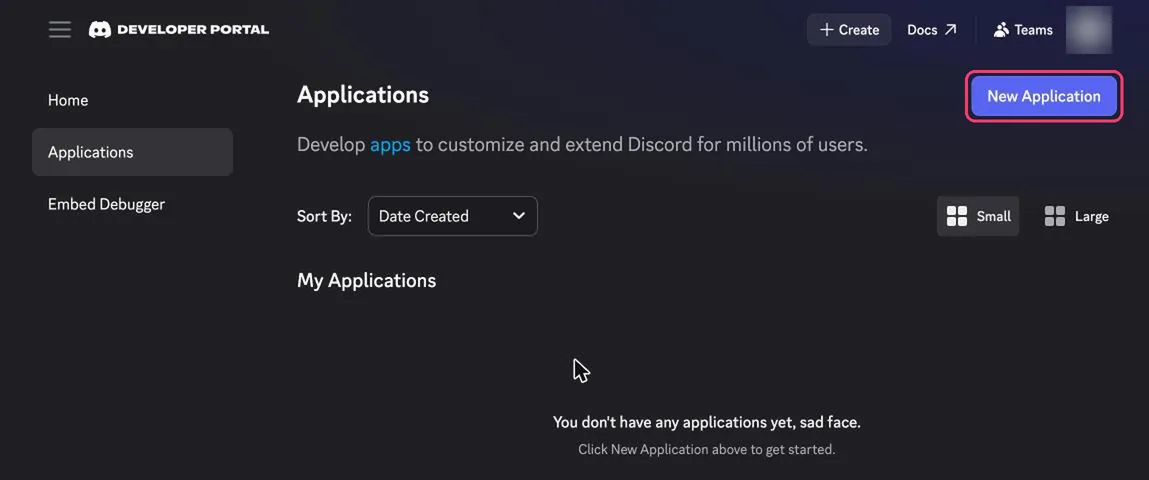
- Vpravo nahoře klikněte na New Application.
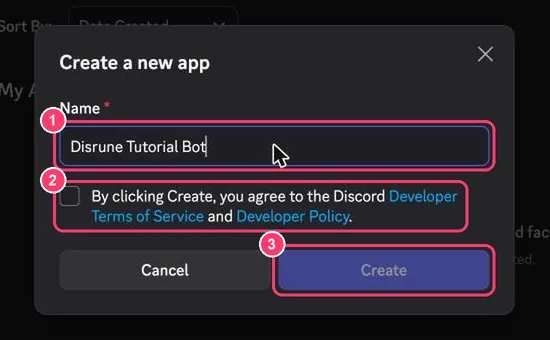
- Zadejte název bota (1), zaškrtněte souhlas s podmínkami pro vývojáře (2) a potvrďte Create (3).
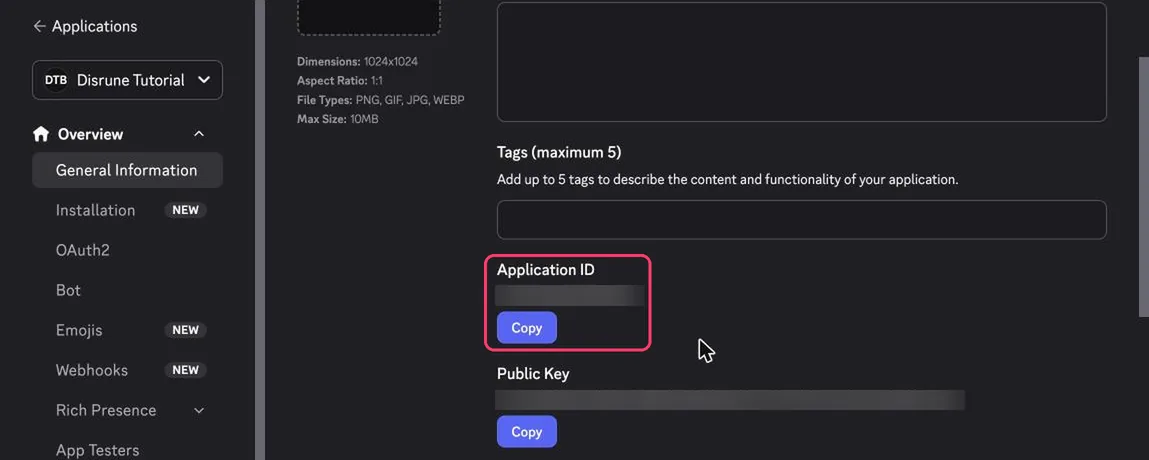
- Otevře se stránka General Information. Nahrajte ikonu, napište popis a tlačítkem Copy si zkopírujte Application ID, budete ho potřebovat.
2. Bot a jeho token
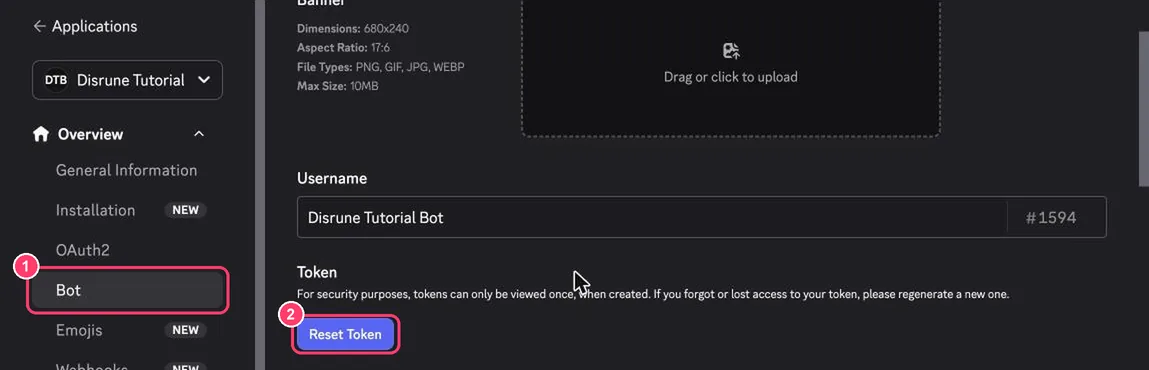
V levém menu otevřete Bot (1). U nových aplikací je bot uživatel vytvořený automaticky. Tady můžete změnit jeho jméno a avatar, nahrát banner profilu (680 × 240 px, poměr 17:6) a hlavně získat token: v sekci Token klikněte na Reset Token (2).
Token je heslo vašeho bota. Kdo ho má, může bota úplně ovládat. Zobrazí se jen jednou, takže si ho uložte do souboru .env nebo do správce hesel. Nikdy ho nedávejte do kódu, který nahráváte na GitHub. Když token unikne, hned ho resetujte.
3. Privileged Gateway Intents
Na stejné stránce je sekce Privileged Gateway Intents se třemi citlivými oprávněními:
- Presence Intent (1): vidí, kdo je online a co hraje.
- Server Members Intent (2): dostává seznam členů a události příchodů a odchodů.
- Message Content Intent (3): čte text zpráv. Bot se slash příkazy ho většinou nepotřebuje.
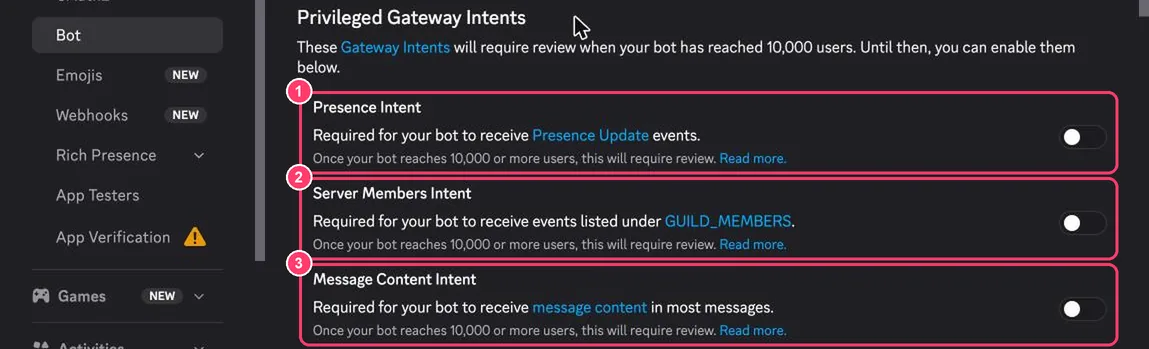
Zapínejte jen to, co bot opravdu potřebuje. Dokud má bot méně než 10 000 uživatelů, zapnete je jedním kliknutím. Pak je Discord musí schválit. Samostatně platí, že bot na 100 a více serverech musí projít ověřením (App Verification).
4. Odkaz na pozvání (Installation)
- V menu otevřete Installation (1).
- V Installation Contexts nechte zapnuté Guild Install (2), tedy instalaci na server. User Install dovolí přidat aplikaci i k vlastnímu účtu a používat její příkazy kdekoli.
- V Install Link ponechte Discord Provided Link (3).
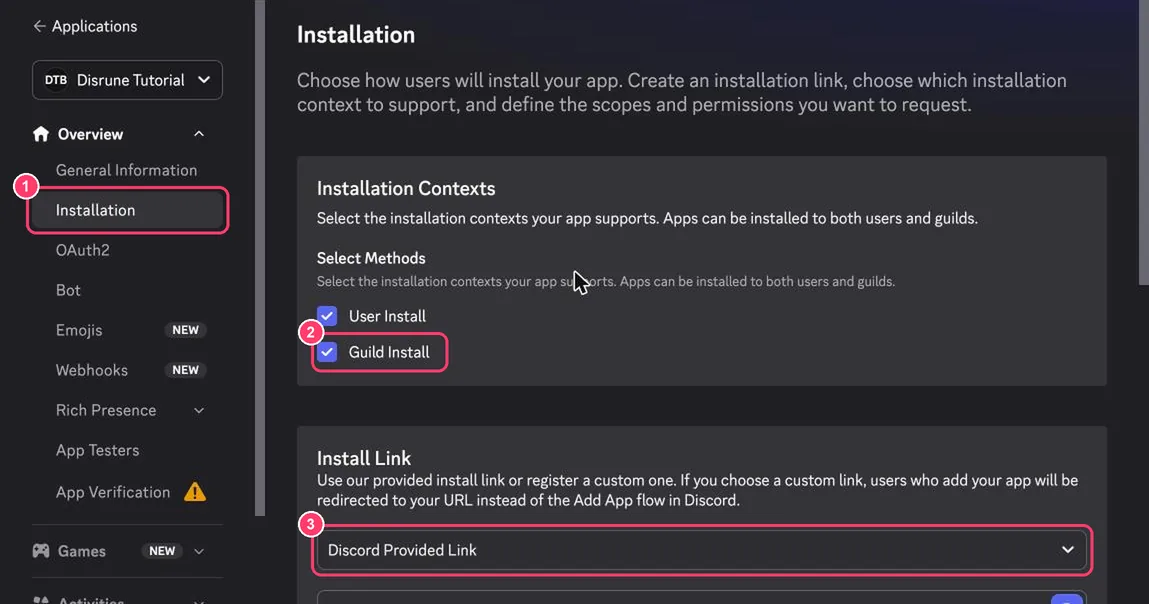
- V Default Install Settings u Guild Install přidejte scopy
applications.commandsabot(1). Objeví se výběr oprávnění, pro začátek stačí Send Messages (2). Nedávejte botovi Administrator, pokud ho nepotřebuje. Nakonec klikněte na Save Changes (3).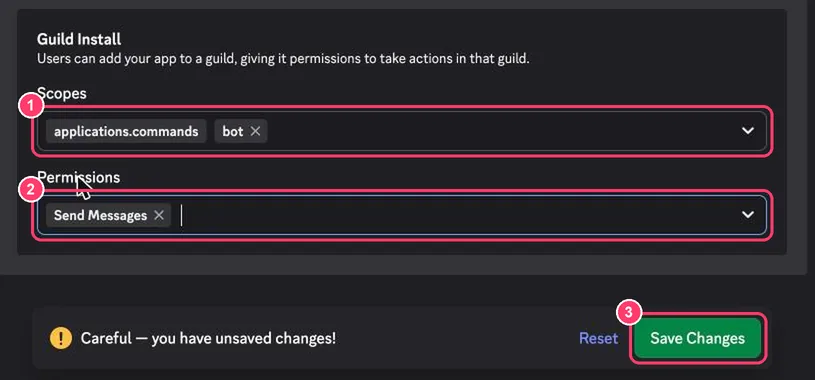
- Zkopírujte odkaz z pole pod Install Link, otevřete ho, zvolte Add to server a vyberte svůj server.
Bot se objeví v seznamu členů jako offline. Online bude, až ho spustíte kódem.
5. Připravte projekt
Vytvořte složku pro bota, nainstalujte knihovnu discord.js a uložte token do souboru .env:
mkdir muj-bot && cd muj-bot
npm init -y
npm install discord.js
echo "DISCORD_TOKEN=sem_vlozte_token" > .env
echo "APPLICATION_ID=sem_vlozte_id" >> .env
Používáte Git? Přidejte .env do souboru .gitignore, ať se token nikdy nedostane na GitHub.
6. Zaregistrujte příkaz /clenove
Slash příkazy se musí Discordu jednou nahlásit. Tenhle skript zaregistruje příkaz /clenove, který půjde použít jen na serverech (ne v soukromých zprávách):
import { InteractionContextType, REST, Routes, SlashCommandBuilder } from "discord.js";

const commands = [
  new SlashCommandBuilder()
    .setName("clenove")
    .setDescription("Vypíše počet členů a další statistiky serveru")
    .setContexts(InteractionContextType.Guild),
].map((command) => command.toJSON());

const rest = new REST().setToken(process.env.DISCORD_TOKEN);
await rest.put(Routes.applicationCommands(process.env.APPLICATION_ID), { body: commands });
console.log("Příkaz /clenove je zaregistrovaný");
Spusťte ho jednou: node --env-file=.env register.mjs. Znovu ho pouštějte, jen když příkazy přidáte nebo změníte.
7. Napište bota
Teď samotný bot. Na /clenove odpoví přehlednou kartičkou (embedem) s názvem a ikonou serveru, počtem členů, kanálů a boostů a datem založení:
import { Client, EmbedBuilder, Events, GatewayIntentBits, MessageFlags } from "discord.js";

// Na počet členů stačí intent Guilds, žádný privilegovaný intent není potřeba.
const client = new Client({ intents: [GatewayIntentBits.Guilds] });

client.once(Events.ClientReady, (c) => {
  console.log(`Bot běží jako ${c.user.tag} na ${c.guilds.cache.size} serverech`);
});

client.on(Events.InteractionCreate, async (interaction) => {
  if (!interaction.isChatInputCommand() || interaction.commandName !== "clenove") return;

  if (!interaction.inCachedGuild()) {
    await interaction.reply({ content: "Tenhle příkaz funguje jen na serveru.", flags: MessageFlags.Ephemeral });
    return;
  }

  const guild = interaction.guild;
  const cislo = (n) => n.toLocaleString("cs-CZ");

  const embed = new EmbedBuilder()
    .setColor(0x5865f2)
    .setTitle(guild.name)
    .setThumbnail(guild.iconURL())
    .addFields(
      { name: "👥 Členové", value: cislo(guild.memberCount), inline: true },
      { name: "💬 Kanály", value: cislo(guild.channels.cache.size), inline: true },
      { name: "🚀 Boosty", value: cislo(guild.premiumSubscriptionCount ?? 0), inline: true },
      { name: "📅 Založeno", value: `<t:${Math.floor(guild.createdTimestamp / 1000)}:D>`, inline: true },
    )
    .setFooter({ text: "Statistiky serveru" })
    .setTimestamp();

  await interaction.reply({ embeds: [embed] });
});

client.login(process.env.DISCORD_TOKEN);
Spusťte ho: node --env-file=.env bot.mjs. V terminálu se objeví „Bot běží jako…“ a bot na serveru naskočí jako online. Napište /clenove a bot odpoví statistikami. Nový příkaz se může v Discordu objevit s malým zpožděním, pomůže restart aplikace.
Pár poznámek ke kódu:
memberCountpočítá všechny členy včetně botů. Discord ho posílá při připojení bota k serveru, takže funguje bez privilegovaného intentu.- Kdybyste chtěli i počet lidí online, bot potřebuje Presence Intent a Server Members Intent (krok 3) a odpovídající intenty v kódu. Pro začátek je lepší se bez nich obejít.
<t:…:D>je časové razítko Discordu: datum se každému zobrazí v jeho jazyce a formátu.- Bot běží, jen dokud je spuštěný terminál. Aby byl online nonstop, nasaďte ho na server nebo hosting (VPS, Raspberry Pi, cloud).
8. Zápis do App Directory
Až bude bot hotový, můžete ho zviditelnit v Discordu, aby ho lidé našli v objevování aplikací. V Developer Portalu se vyplňuje:
- Summary: krátký popis do 200 znaků, zobrazuje se ve vyhledávání a na profilu aplikace.
- Languages: jazyky, které bot podporuje (třeba čeština a angličtina).
- Support Server: server pro podporu, který musí být komunitní server.
- Media: obrázky a videa, která ukazují, co bot umí.
Velký obrázek nahoře na profilu aplikace je banner bota, který se nahrává na stránce Bot. Doporučujeme široký formát, aby ho Discord neořízl.
Kam dál
Podrobnou dokumentaci najdete na docs.discord.com a v průvodci discord.js. Pokud máte vlastní server a chcete mu sehnat členy, přidejte bota Disrune: server se díky němu objeví v seznamu CZ/SK Discord serverů a příkazem /bump ho můžete posouvat nahoru. Postup najdete i na wiki.
Časté otázky
Co je Discord Developer Portal?
Je to web Discordu na discord.com/developers/applications, kde vývojáři vytvářejí aplikace a boty. Najdete tam ID aplikace, token bota, oprávnění, odkaz na instalaci a nastavení zápisu do App Directory.
Je vytvoření Discord bota zdarma?
Ano. Vytvořit aplikaci a bota v Developer Portalu nic nestojí. Platíte jen za hosting, pokud bota nespouštíte na vlastním počítači nebo serveru.
Kde najdu token bota?
V Developer Portalu otevřete svou aplikaci, v levém menu zvolte Bot a v sekci Token klikněte na Reset Token. Token se zobrazí jen jednou, takže si ho hned bezpečně uložte. Nikdy ho nesdílejte ani nenahrávejte na GitHub.
Jak bota přidám na server?
Na stránce Installation zapněte Guild Install, ve výchozím nastavení instalace přidejte scope bot a applications.commands, vyberte oprávnění a zkopírujte Install Link. Otevřete ho a zvolte server, na kterém máte oprávnění Spravovat server.
Co jsou privileged intents?
Jsou to citlivá oprávnění, která bot musí zvlášť zapnout na stránce Bot: Presence Intent, Server Members Intent a Message Content Intent. Zapínejte jen ta, která bot opravdu potřebuje. Do 10 000 uživatelů je zapnete sami, nad tuto hranici je musí schválit Discord.
Jak dostanu bota do App Directory?
V Developer Portalu vyplníte sekci pro zobrazení v objevování aplikací: krátký popis, podporované jazyky, podpůrný server (musí být komunitní server) a obrázky nebo videa. Aplikace musí splňovat pravidla Discordu pro vývojáře.
- #discord
- #bot
- #developer-portal
- #navod